


ノートン 360: モバイルセキュリティ&ウイルス除去対策
4.313.54K レビュー
アプリの仕様
- バージョン
- 26.17.0.260908741
- 更新日
- ライセンス
- Free
- ダウンロード数
- 100,000,000+
- デベロッパー
- NortonMobile
- カテゴリ
- ツール
- プラットフォーム
- Android, iOS
スクリーンショット


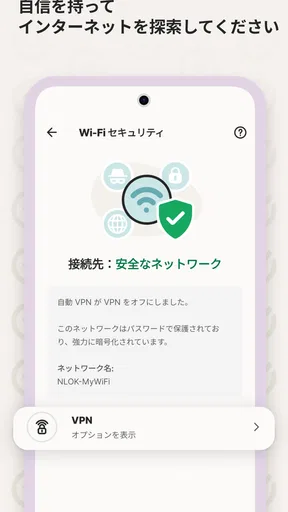
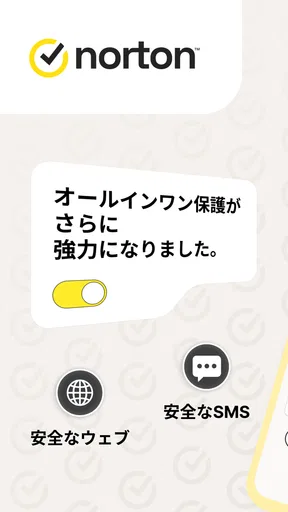
 分析者 AppCompare
スマートフォンで買い物や銀行の手続きをするとき、私は「この通信は安全だろうか」と気になることがあります。そんな場面で候補になるのが、ノートン 360のモバイル向けセキュリティアプリです。ウイルス対策だけでなく、安全なVPNもひとつにまとめているのが特徴。実際に使うつもりで見ていくと、魅力は機能の多さそのものより、外出先で接続先を意識する負担を減らせる点にあります。
一方、セキュリティアプリを入れれば、どんな危険も消えるわけではありません。VPNの接続状態を確認する習慣や、警告を読んで判断する姿勢は必要です。ここでは、ネットワークに左右される場面、日々の使い方、問題が起きたときの考え方を中心に、どんな人に合い、どんな人には別の選択肢が向くのかを率直に紹介します。
通信環境によって変わる使い心地
私はまず、接続が遅いときに「保護機能のせい」と決めつけないことを意識します。Wi-Fi自体の混雑、モバイル通信の状態、VPNの接続状況を順番に見れば、むやみに設定を変えずに済みます。次は、こうした確認を外出時の習慣にどう組み込むかを考えます。
公共Wi-Fiを使うときに頼れるVPN
このアプリの大きな役割のひとつが、通信を保護するVPNです。カフェや駅などのWi-Fiを使って、メールを確認したり、アカウントにログインしたりする場面では、保護された接続を使えることが安心材料になります。特に、普段から複数の場所でネットにつなぐ人にとって、セキュリティとVPNを別々に探さずに済むのはわかりやすい利点です。
ただし、VPNは危険なサイトを安全なサイトに変える機能ではありません。偽のログイン画面にパスワードを入力すれば、通信を保護していても情報を渡してしまう可能性があります。私は、VPNを「不注意を帳消しにする機能」ではなく、「信頼しにくいネットワークを使うときの追加の防御」と考えるのが適切だと思います。
出先で接続を切り替える人は、VPNが有効になっているかを確認してから重要な操作を始めるのがおすすめです。たとえば、無料Wi-Fiにつないだ直後に決済やアカウント設定をするなら、接続状態を見てから進めるだけでも使い方が落ち着きます。アプリを入れただけで常に保護されていると思い込まず、必要な場面で状態を確かめるのが実用的です。
保護機能は通信状況と切り分けて考える
ウイルス対策とVPNは役割が異なります。端末上の脅威への備えと、ネットワーク上の通信を保護することは同じではありません。ノートン 360は両方をまとめて扱えるため、スマートフォンの安全対策を一か所で確認したい人には便利です。その反面、ひとつのアプリに頼るほど、各機能が何を守り、何を守らないのかを理解しておく価値があります。
選ぶ前に読んでおきたい記事

Tile Explorerは中断や通信断からどこまで戻れるか

Uber Eatsの価値は料理選びから「待ち時間の見える化」へ

テレビのリモコンが見つからない夜に、スマホが頼れる一台になる理由

8 Ball Poolへ移る価値はあるか 狙いと手球の位置を読む対戦の魅力

Family Spaceの位置共有は、家族の連絡をどう穏やかにするか

キャンディークラッシュは失敗しても戻れるか あと一手の判断と中断時の注意点
通信が不安定な場所では、VPNを使うこと自体が接続の快適さに影響する場合があります。読み込みが遅く感じたときは、すぐに端末の不具合と決めつけず、Wi-Fiやモバイル通信の状態、VPNの接続状態を順に見直すと原因を切り分けやすくなります。安全性を優先したい操作と、速度を優先したい操作を意識して使い分けるのが現実的です。
外出先と日常での使い分け
移動中は、地図や連絡の確認と、予約・決済のような慎重に扱いたい操作が同じ端末に集まりがちです。私は、急いでいるときほどネットワーク名とVPNの状態を先に確かめ、重要な手続きは落ち着いてから進めるようにします。続いて、警告や接続のつまずきに出会ったとき、慌てず原因を絞る方法を見ていきます。
旅行や移動中に役立つ習慣
このアプリが特に合うのは、家の外でスマートフォンをよく使う人です。出張先でホテルのWi-Fiにつなぎ、仕事のメールを開いてから予約内容を確認するような一日を想像してみてください。接続のたびに別のセキュリティサービスを起動するより、端末の保護とVPNをひとまとめに管理できるほうが、操作を忘れにくくなります。
旅行中は、乗換案内や地図、メッセージなどを何度も使い、公共のネットワークに接続する機会も増えがちです。私は、宿泊施設や空港のWi-Fiを使う前に、まずネットワーク名を確認し、次にVPNの状態を確認する流れを習慣にするのがよいと思います。見覚えのないネットワークへ急いで接続するより、少し立ち止まるほうが大切です。
反対に、スマートフォンを自宅の信頼できる回線だけで使い、追加のセキュリティ機能を必要としていない人には、機能が多すぎると感じられるかもしれません。端末の基本的な保護設定を整え、アプリの入手先に気を配るだけで十分だと考える人なら、専用アプリを増やさない選択にも筋が通っています。
警告を見たときに慌てないために
セキュリティアプリを使ううえで大切なのは、警告が出たときの行動です。通知が表示されたら、内容を読まずに閉じるのではなく、どの操作や接続に関する注意なのかを確かめてください。見覚えのないサイトやダウンロードが関係しているなら、作業を止めて、ページを閉じるなど落ち着いて対応するのが基本です。
接続がうまくいかない場合も、いきなりアプリを削除するより、まずネットワークを切り替えて再接続し、VPNの状態を確認するほうが手早いことがあります。家庭のWi-Fiでは問題なく、特定の公共Wi-Fiでだけ不安定なら、アプリだけでなく、そのネットワーク側の制限や混雑も考えられます。原因を一つずつ分けて確認することが、無用な設定変更を避けるコツです。
ウイルス対策アプリは、疑わしい操作をすべて自動で解決する道具ではありません。端末の異常を感じたときは、警告の内容を確認し、最近入れたアプリや開いたファイルを思い返すことも必要です。通知が多く感じられる人は、何が重要な警告で、何が状態を知らせる案内なのかを使いながら把握していくと、必要な注意を見落としにくくなります。
通信量や料金を気にする人の見方
VPNを使うときは、セキュリティだけでなく、通信環境やデータ利用への意識も大切です。モバイル通信の残量を気にしているなら、大きなファイルの送受信や動画視聴は、可能であれば信頼できるWi-Fi環境で行うなど、普段の使い方に合わせて調整するとよいでしょう。アプリの保護機能と通信量の管理は別の問題なので、VPNを有効にしたことで通信量の心配がなくなるわけではありません。
料金面では、アプリ自体は無料で入手できますが、アプリ内購入は項目ごとに金額が異なり、表示上は百十円から八万二千八百円まで幅があります。追加の購入を検討する場合は、決済前に内容と料金を自分で確かめるのが安心です。無料で始められることと、すべての機能を追加費用なしで使えることは同じではありません。
セキュリティを一つのアプリにまとめたい人には、購入内容や設定を確認しながら、自分に必要な範囲で使う方法が合っています。反対に、すでに別のサービスでVPNを使っており、端末の保護も別の仕組みで管理しているなら、機能が重複しないかを考えてから導入したほうがよいでしょう。複数の保護アプリを何となく重ねるより、役割を整理するほうが管理しやすくなります。
ノートン 360が合う人と、選び方の注意点
選ぶときは、機能の多さよりも、普段使う回線と必要な保護が重なっているかを基準にすると判断しやすくなります。私は、すでにVPNや端末保護を別々に使っている人には、役割が重複しないかを先に整理することを勧めます。最後に、通信量や追加購入も含め、自分の使い方に合うかを確認します。
一つのアプリで備えたい人向け
ノートン 360は、NortonMobileが提供するツール系のアプリです。平均評価は4.3で、評価数はおよそ二百万件、インストール数は一億回を超えています。長く利用されているアプリで、公開日は二〇一〇年六月八日。現在のバージョンは二十六・十七・〇・二六〇九〇八七四一で、Androidの要件はバージョン10以上です。対象年齢は三歳以上となっています。
こうした規模は利用者の多さを知る目安にはなりますが、自分の端末や使い方に合うかどうかは別に判断したいところです。私なら、外出先でWi-Fiを使う頻度が高いか、VPNを必要としているか、警告を確認する手間を受け入れられるかを基準にします。これらが当てはまる人ほど、複数の対策をひとつにまとめる利点を感じやすいでしょう。
比較対象としては、端末に備わった基本的なセキュリティ機能、VPN専用アプリ、あるいは別の総合セキュリティアプリがあります。必要なのがVPNだけなら、VPNの使いやすさや料金を中心に専用アプリと比べるのが合理的です。反対に、端末の保護も通信の保護もまとめて管理したいなら、このアプリの一体型の考え方が向いています。
導入前に考えておきたいこと
注意したいのは、機能をまとめることが、そのまま操作の少なさや通信の速さにつながるとは限らない点です。VPNの接続確認や警告への対応など、使う人が把握すべきことは残ります。また、アプリ内購入があるため、無料で始めたい人は、追加機能の案内を見たときに必要性を考えてから進めると安心です。
このアプリを選ぶなら、最初に保護の状態とVPNの使い方を確認し、外出時にどのタイミングで有効化するか自分なりの流れを作るのがおすすめです。旅行や仕事で公共Wi-Fiを使うことが多い人、セキュリティとVPNをまとめて扱いたい人には、検討する価値があります。端末の機能だけで十分だと感じる人や、VPNの速度や専門的な設定を最優先する人は、ほかの選択肢と比べてから決めるほうが納得しやすいでしょう。
私の結論として、このアプリの強みは、外出先での端末保護と通信の備えを一か所に集められることです。便利さを活かすには、接続状態を確かめ、怪しいページを避け、購入内容も自分で確認する姿勢が欠かせません。ネットワークを頻繁に切り替える人には心強い候補ですが、利用環境が限られている人には、必要な機能だけを選ぶほうがすっきりする場合もあります。
メリット
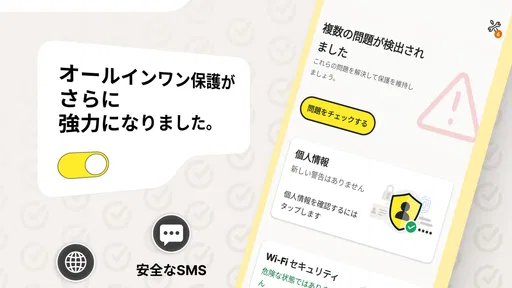
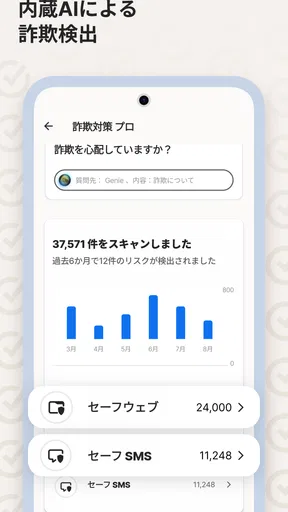
- 危険なWebサイトやフィッシング詐欺へのアクセスを警告してくれる
- Wi-Fi接続の安全性を確認でき、リスクの把握に役立つ
- 紛失・盗難時に端末の位置を確認できる機能がある
- 迷惑電話対策で、知らない番号への不安を軽減できる
- セキュリティ機能をひとつのアプリでまとめて管理できる
デメリット
- 一部の機能や保護サービスは有料プランが必要
- 常時保護を有効にすると、バッテリー消費が増える場合がある
- 利用できる機能はOSや端末によって異なる
- 通知や警告が多いと、煩わしく感じることがある
- 紛失端末の位置確認などには、事前設定や通信環境が必要
ノートン 360: モバイルセキュリティ&ウイルス除去対策に関するよくある質問
ノートン 360: モバイルセキュリティ&ウイルス除去対策では、どのような保護機能を利用できますか?
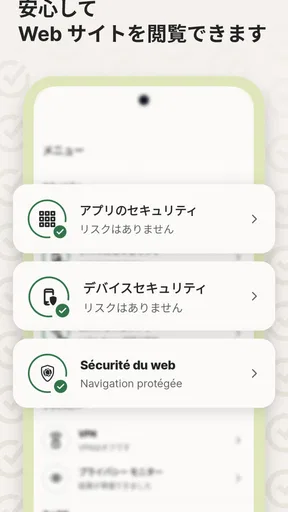
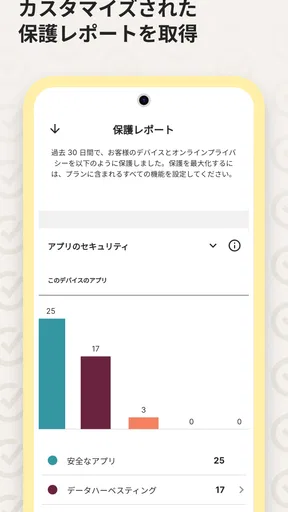
ノートン 360は、スマートフォンをオンライン上の脅威から守るためのセキュリティアプリです。利用できる機能には、危険なWebサイトや不審なリンクへの警告、Wi‑Fi接続の安全性チェック、端末のセキュリティ状態の確認などがあります。利用できる機能や名称は、OS、地域、契約プランによって異なる場合があるため、ダウンロード前にアプリの説明と最新の対応状況を確認してください。
このアプリは無料で使えますか?有料プランへの登録は必要ですか?
アプリのダウンロード後に一部の機能を試せる場合がありますが、ノートン 360の保護機能を継続して利用するには、トライアルや有料契約が必要となることがあります。料金、無料期間、更新条件は購入経路や地域、選択したプランによって異なります。申し込み時には、トライアル終了後の自動更新の有無、請求額、解約方法をストアまたはノートンの画面で確認しましょう。
AndroidとiPhoneのどちらでも利用できますか?
ノートン 360はAndroidとiOSの両方に対応する製品ですが、利用できる機能はプラットフォームによって同じではありません。たとえば、OSの仕組み上、iPhoneではAndroidのように端末内のすべてのファイルをスキャンするタイプのウイルス対策機能は利用できません。お使いの端末のOSバージョンが対応しているか、また必要な機能がそのOSで提供されるかを、ダウンロードページで事前に確認してください。
インストール後は、どのような設定や権限が必要になりますか?
保護機能を有効にするには、初回設定でアカウントへのサインインや通知の許可を求められることがあります。また、Web保護やWi‑Fi関連の機能では、OSの設定画面からVPN構成、ネットワークアクセス、その他の権限を許可する必要が生じる場合があります。要求された権限の説明を読み、使いたい機能に必要なものだけを有効にしましょう。画面や手順はOSのバージョンによって異なります。
ノートン 360を入れれば、すべてのウイルスや詐欺から守られますか?
セキュリティアプリは危険の検出や警告に役立ちますが、あらゆるウイルス、詐欺、情報漏えいを完全に防げるわけではありません。警告を無視して不審なリンクを開いたり、偽サイトにパスワードを入力したりすれば、被害に遭う可能性は残ります。アプリやOSを最新の状態に保ち、送信元が不明なリンクや添付ファイルを避け、重要なアカウントでは多要素認証も利用することが大切です。


